
Cómo restringir el acceso de Claude Code a tus carpetas personales

Claude Code es un asistente de programación con IA increíblemente útil, pero por defecto puede acceder a archivos dentro de tu directorio de usuario si le das permiso. Eso resulta cómodo para desarrollar, pero mucha gente prefiere mantener carpetas personales como Documentos, Descargas, Imágenes o Escritorio completamente fuera de su alcance.
Por suerte, Claude Code permite definir permisos globales mediante un archivo de configuración. En esta guía vas a aprender a crear ese archivo y a impedir que Claude Code lea tus directorios personales en Windows, macOS y Linux.
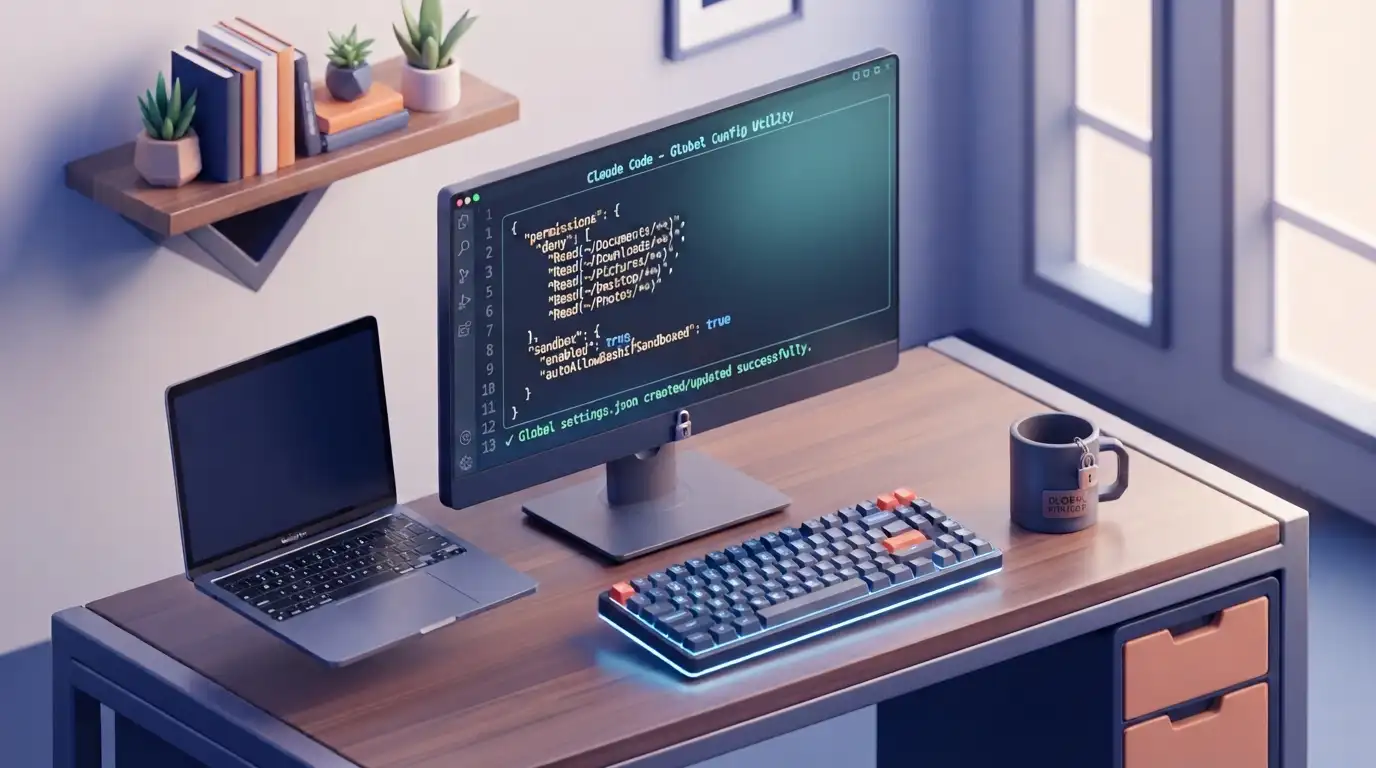
¿Por qué restringir el acceso a archivos de Claude Code?
La mayoría de quienes programamos no guardamos solo código fuente en la computadora. Documentos personales, archivos financieros, fotos familiares y otra información sensible suelen vivir en la misma cuenta de usuario.
Al crear una configuración global, puedes:
- Impedir que Claude Code lea carpetas personales.
- Mantener los proyectos de desarrollo separados de tus archivos privados.
- Reducir la posibilidad de exponer información sensible por accidente.
- Aplicar las mismas reglas a todos los proyectos de Claude Code que abras.
La configuración es global, así que solo necesitas hacerlo una vez.
Windows (PowerShell)
Paso 1. Abre PowerShell
Abre PowerShell o Windows Terminal y selecciona el perfil de PowerShell.
Paso 2. Ve a tu directorio personal
cd ~Paso 3. Crea la carpeta .claude
Si aún no existe, ejecuta:
New-Item -ItemType Directory -Path ".claude" -Force
Paso 4. Crea el archivo de configuración
New-Item -ItemType File -Path ".claude\settings.json" -ForcePaso 5. Abre el archivo
Con el Bloc de notas:
notepad ".claude\settings.json"O con Visual Studio Code:
code ".claude\settings.json"Paso 6. Pega la siguiente configuración
{
  "permissions": {
    "deny": [
      "Read(~/Documents/**)",
      "Read(~/Downloads/**)",
      "Read(~/Pictures/**)",
      "Read(~/Desktop/**)",
      "Read(~/Photos/**)"
    ]
  },
  "sandbox": {
    "enabled": true,
    "autoAllowBashIfSandboxed": true
  }
}
Paso 7. Guarda el archivo
Pulsa Ctrl + S y cierra el editor.
A partir de ahora, Claude Code va a usar automáticamente esta configuración global en cada proyecto que abras.
Windows (Git Bash o terminal compatible con Bash)
Si usas Git Bash u otra terminal estilo Bash en Windows, ejecuta:
cd ~

mkdir -p .claude

touch .claude/settings.json

notepad .claude/settings.json
O ábrelo directamente en Visual Studio Code:
code .claude/settings.jsonPega la misma configuración JSON de arriba y guarda el archivo.
macOS
En macOS el proceso es casi idéntico.
Paso 1. Abre la Terminal
Lanza la aplicación Terminal.
Paso 2. Ve a tu carpeta personal
cd ~Paso 3. Crea el directorio de configuración
mkdir -p .claudePaso 4. Crea el archivo de configuración
touch .claude/settings.jsonPaso 5. Abre el archivo
Con el editor TextEdit por defecto:
open -e .claude/settings.jsonO con Visual Studio Code:
code .claude/settings.jsonPaso 6. Añade la configuración
Pega lo siguiente:
{
  "permissions": {
    "deny": [
      "Read(~/Documents/**)",
      "Read(~/Downloads/**)",
      "Read(~/Pictures/**)",
      "Read(~/Desktop/**)",
      "Read(~/Photos/**)"
    ]
  },
  "sandbox": {
    "enabled": true,
    "autoAllowBashIfSandboxed": true
  }
}
Guarda el archivo y la configuración se aplicará automáticamente a cada sesión de Claude Code.
Linux
Linux sigue exactamente los mismos pasos que macOS.
Paso 1. Abre tu terminal
Paso 2. Ve a tu directorio personal
cd ~Paso 3. Crea la carpeta de configuración de Claude
mkdir -p .claudePaso 4. Crea el archivo de configuración
touch .claude/settings.jsonPaso 5. Abre el archivo
Con Nano:
nano .claude/settings.jsonO con Visual Studio Code:
code .claude/settings.jsonPaso 6. Pega la configuración
{
  "permissions": {
    "deny": [
      "Read(~/Documents/**)",
      "Read(~/Downloads/**)",
      "Read(~/Pictures/**)",
      "Read(~/Desktop/**)",
      "Read(~/Photos/**)"
    ]
  },
  "sandbox": {
    "enabled": true,
    "autoAllowBashIfSandboxed": true
  }
}
Guarda el archivo y sal del editor.
Claude Code va a aplicar estas restricciones automáticamente cada vez que arranque.
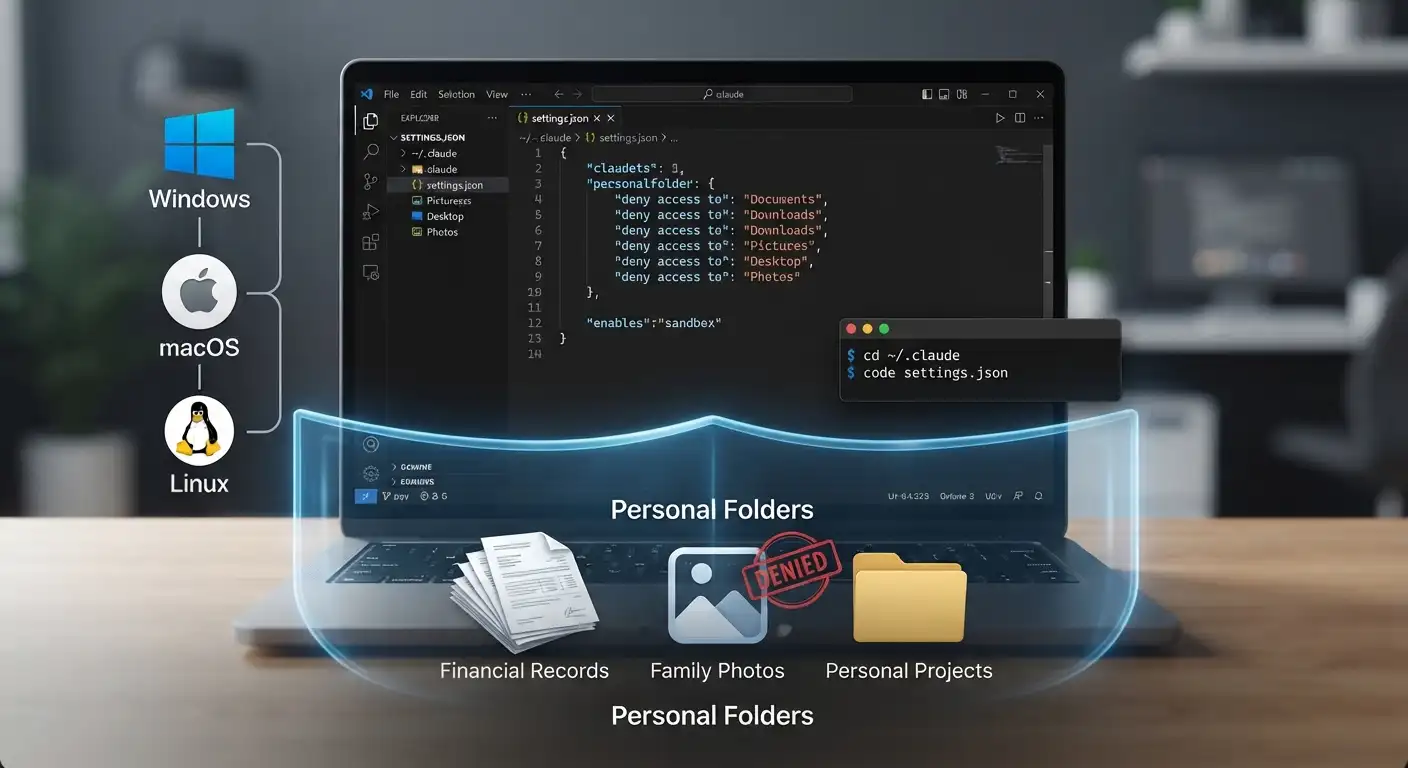
¿Qué hace esta configuración?
La configuración tiene dos secciones principales.
El bloque permissions impide que Claude Code lea directorios concretos dentro de tu carpeta personal, ayudando a proteger archivos que no tienen nada que ver con tus proyectos de desarrollo.
La sección sandbox activa el modo de aislamiento de Claude Code, añadiendo una capa extra de separación y permitiendo que los comandos de Bash se ejecuten automáticamente cuando corren dentro del sandbox.
Juntas, estas opciones crean un entorno predeterminado más seguro sin afectar tu flujo de trabajo normal.
Reflexión final
Claude Code está diseñado para hacer el desarrollo más rápido, pero sigue siendo buena idea aplicar el principio de mínimo privilegio. Darle a cualquier herramienta acceso únicamente a los archivos que realmente necesita ayuda a reducir la exposición innecesaria y mantiene tu información personal separada de tu trabajo.
Como esta configuración es global, solo necesitas hacerlo una vez. Cada proyecto futuro de Claude Code va a heredar automáticamente estos permisos, dándote un punto de partida más seguro sin configuración adicional.