
Crea un borde animado con Tailwind CSS
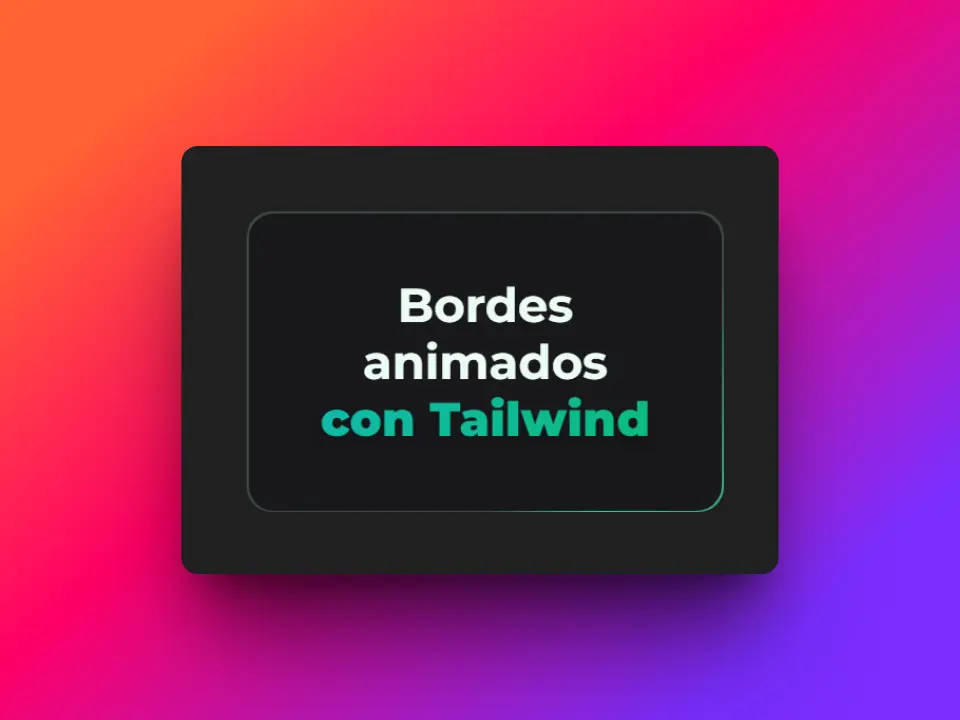
La propiedad border de CSS no se puede animar de forma nativa. Sin embargo, podemos simular ese efecto usando un div con un fondo animado y colocando el contenido dentro de un elemento hijo con padding, que hará las veces del “grosor” del borde.
Este método puede parecer complejo si no trabajas seguido con CSS o con frameworks como Tailwind CSS, pero vas a ver que no es tan difícil y que el resultado final es bastante satisfactorio.
Tipos de degradados en CSS
Para lograr nuestro borde animado necesitamos conocer los distintos tipos de degradado que hay en CSS:
- Degradado lineal: avanza en una dirección concreta.
- Degradado radial: se expande desde un punto central hacia fuera.
- Degradado cónico: gira alrededor de un punto central, creando un efecto de “rueda”.
Para nuestro borde animado vamos a usar el degradado cónico, porque es el que nos permite crear el efecto de giro.
Implementando el borde animado
<div
  class="w-full max-w-lg bg-conic/[from_0deg] from-white to-white dark:from-black via-green-400 dark:to-black  rounded-2xl p-px"
>
  <div class="p-10 rounded-2xl bg-transparent">
    <p class="text-white text-center font-semibold ">
      Fondo del contenedor padre
    </p>
  </div>
</div>
Fondo del contenedor padre
Si le añadimos un fondo al contenedor hijo, conseguimos el efecto de borde:
<div
  class="w-full max-w-lg bg-conic/[from_0deg] from-white to-white dark:from-black via-green-400 dark:to-black rounded-2xl p-px"
>
  <!-- Contenedor padre -->
  <div class="p-10 rounded-2xl dark:dark:bg-zinc-900 bg-mint-50">
    <!-- Contenedor hijo -->
    <p class="text-white text-center font-semibold">
      Al añadir un fondo al contenedor hijo conseguimos el efecto de borde
    </p>
  </div>
</div>
Al añadir un fondo al contenedor hijo conseguimos el efecto de borde
Añadiendo la animación con @property
Vamos a usar @property para definir una propiedad personalizada que nos permita animar el borde:
@property --border-angle {
  syntax: "<angle>";
  inherits: false;
  initial-value: 0deg;
}
Después creamos la animación con @keyframes y la añadimos al tema de Tailwind CSS:
@theme {
  --animate-rotate-border: border-rotate 3s linear infinite;
  @keyframes border-rotate {
    to {
      --border-angle: 360deg;
    }
  }
}
Ahora la implementamos en las clases del contenedor padre:
<div
  class="w-full max-w-lg bg-conic/[from_var(--border-angle)] from-white to-white dark:from-black via-green-400 dark:to-black animate-rotate-border rounded-2xl p-px"
>
  <div class="p-10 rounded-2xl bg-transparent">
    <p class="text-white text-center font-semibold">
      Fondo animado del contenedor padre
    </p>
  </div>
</div>
Fondo animado del contenedor padre
Así se ve con un fondo en nuestro contenido
Ajustando el grosor del borde
Modificando el padding podemos controlar el grosor del borde:
<div
  class="w-full max-w-lg bg-conic/[from_var(--border-angle)] from-white to-white dark:from-black via-green-400 dark:to-black animate-rotate-border rounded-2xl p-[3px]"
>
  <div class="p-10 rounded-2xl dark:bg-zinc-900 bg-zinc-50">
    <p class="text-white text-center font-semibold">
      Ajustando el padding podemos "aumentar el grosor del borde"
      <br />
      <code>p-[3px]</code>
    </p>
  </div>
</div>
Ajustando el padding podemos "aumentar el grosor del borde"
p-[3px]
Personalizando el degradado
En Tailwind CSS podemos controlar la posición de los colores del degradado:
from-*→ color inicial del degradado.via-*→ color intermedio.to-*→ color final del degradado.
También podemos ajustar las posiciones de los colores, por ejemplo:
<div
  class="w-full max-w-lg bg-conic/[from_var(--border-angle)] from-white to-white dark:from-black via-green-400 dark:to-black from-30% to-60% animate-rotate-border rounded-2xl p-px"
>
  <div class="p-10 rounded-2xl bg-transparent">
    <p class="text-white text-center font-semibold">
      Ajustando las posiciones de los colores conseguimos un efecto distinto
      <br />
      <code>from-30% to-60%</code>
    </p>
  </div>
</div>
Ajustando las posiciones de los colores conseguimos un efecto distinto
from-30% to-60%
Resultado final
Voy a hacer algunos ajustes pequeños, cambiando los colores de from y to para lograr un efecto más natural. Además usaré un padding de 1px.
<div
  class="w-full max-w-lg bg-conic/[from_var(--border-angle)] from-green-200/20 via-green-400 to-green-200/20 from-30% to-60% animate-rotate-border rounded-2xl p-px"
>
  <div class="p-10 rounded-2xl dark:bg-zinc-900 bg-zinc-50">
    <p class="text-white text-center font-semibold">
      Este es el resultado final
    </p>
  </div>
</div>
Este es el resultado final
Conclusión
Espero que esta guía te haya servido para entender cómo crear un borde animado con Tailwind CSS y que puedas implementarlo en tus proyectos. ¡Experimenta con degradados y animaciones para conseguir efectos únicos! 🎨✨